
salasia46blogspot.comMembuat Command Button
MARCH 29, 2012 LEAVE A COMMENT
Command Button banyak sekali digunakan dalam berbagai form.
Sebagai button yang biasanya bisa dimasukkan fungsi-fungsi tertentu.
berikut contoh sederhana membuat command button tersebut.
<form>
<input type=”submit” value=”Setuju” name=kirim>
<input type=”reset” value=”Batal” name=tolak><br>
</form>
<input type=”submit” value=”Setuju” name=kirim>
<input type=”reset” value=”Batal” name=tolak><br>
</form>
bisa disave dengan extensi dot html atau htm saja(.htm/.html).
Cara Buat Combo Box Pada Microsoft Word 2007
 Ketemu lagi, kali ini kita akan membuat suatu tips kecil-kecilan. Yaitu Cara Buat Combo Box Pada Microsoft Word 2007, Combo Box atau Drop list yang dapat berfungsi untuk memilih suatu kalimat, biar tidak pusing mengartikan apa itu combo box langsung saja kita membuatnya.
- Langkah Pertama
- Kita terlebih dahulu mengaktifkan atau memunculkan icon Combo Box dan Design Mode pada toolbar
- Langkah Kedua
- Buatlah subuah tabel atau text atau apa saja, misal seperti contoh disini adalah :
- Nama : Ahmdat
- Kebangsaan :
Jika sudah, berikutnya adalah letakan pointer kursor pada Kebangsaan setelah titik dua, lalu aktifkan “Combo Box” dengan cara mengklik Tab Ribbon "Developer". Seperti gambar berikut :
Untuk mengaktifkan icon tersebut caranya adalah seperti pada gambar berikut ini :

Buka dokumen baru microsoft word. Selajutnya klik “Office Button” kemdian klik “Word Option” maka akan muncul seperti gambar ini :

Lalu beri tanda centang dengan cara Klik “Show Developer tab in the ribbon ” seperti pada gambar diatas : maka akan muncul ribbon "Developer" seperti gambar ini :

Jika sudah selesai pada langkah pertama langkah kedua adalah :

Setelah “Combo Box” tersebut diklik maka akan akan menjadi seperti gambar berikut ini :

Berikutnya adalah aktifkan “Disgn Mode” dengan cara mengklik icon “Disgn Mode” tersebut. Seperti gambar berikut :

Kemudian klik kanan pada “Chose an item” dan pilih “Properties”. Maka akan muncul gambar berikut :

Kemudian klik pada “Chose an item” dan klik “Modify”. seperti pada gambar ini :

Pada kotak Display Name ganti kalimat “Chose an item” lalu ganti menjadi “Pilih Kebangsaan” dan jika sudah klik “OK”.

Selanjutnya klik tab “Add” untuk melakukan penambahan pilihan kebangsaan, lalu isi pada kotak Display Name “Indonesia” untuk kotak Value secara sendirinya akan terisi menjadi “Indonesia” jika sudah klik “OK”.
Maka akan tampak seperti gambar berikut :

Untuk melakukan menambah pilihan kebangsaan kembali, ulangi petunjuk diatas, dengan klik tab “Add” lalu isi pada kotak Display Name “England” untuk kotak Value secara sendirinya akan terisi menjadi “England” jika sudah klik “OK”. Maka hasil dari penambahan pilihan kebangsaan tadi, akan tampak seperti gambar berikut :

Jika ingin merubah tek “Chose an item” menjadi "Pilih kebangsaan" yaitu dengan cara blok tek “Chose an item” lalu ketikkan "Pilih kebangsaan". Maka hasilnya akan seperti gambar ini :

Maka hasilnya akan seperti gambar ini :

Untuk mengaktifkan fungsi scroll–nya , matikan “Design Mode” dengan cara mengklik icon “Design Mode” .
Membuat Database Perpustakaan Sederhana Menggunakan Ms.Access
Langkah yang harus dilakukan sebelum membuat suatu database adalah kita harus merancang tabel-tabel dan field-fieldnya.
1. Merancang Struktur Tabel
Sebelum membuat database kita harus merancang terlebih dulu struktur tabel yang akan kita buat. Di dalam database perpustakaan ini kita memerlukan 3 buah tabel, yaitu tabel anggota, tabel buku, dan tabel pinjam.
Struktur tabel :
Tabel Anggota :
Nama Field
|
Type
|
<!–[if !supportEmptyParas]–> <!–[endif]–>
|
ID_Anggota
|
Text(5)[PK]
|
(set format : AA001)
|
Nama
|
Text(10)
|
(set kolom : Nama Anggota)
|
Alamat
|
Text(15)
|
(set kolom : Alamat Anggota)
|
Kota
|
Text(10)
|
(set kolom : Kota Alamat)
|
No_Telp
|
Number
|
(set format : (031)-1234567)
|
Tgl_Lahir
|
Date/Time
|
(set format : 21-Sep 1990)
|
Tabel Buku :
Nama Field
|
Type
|
<!–[if !supportEmptyParas]–> <!–[endif]–>
|
No_Buku
|
Text(5)[PK]
|
(set format : BB001)
|
Judul
|
Text(15)
|
(set kolom : Judul Buku)
|
Pengarang
|
Text(10)
|
(set kolom : Pengarang Buku)
|
Th_Terbit
|
Text(4)
|
(set kolom : Th_terbit Buku)
|
Jenis_Buku
|
Text(10)
|
(set kolom : Jenis Buku)
|
Status
|
Yes/No
|
(set kolom : Ststus Buku)
|
Tabel Pinjam :
Nama Field
|
Type
|
Format
|
No_Pinjam
|
Text(4)[PK]
|
(set format : PJ01)
|
ID_Anggota
|
Text(5)
|
(sesuai format tabel anggota)
|
No_Buku
|
Text(5)
|
(sesuai format tabel buku)
|
Tgl_Pinjam
|
Date/Time
|
(set format : 21-Sep 1990)
|
Tgl_Kembali
|
Date/Time
|
(set format : 21-Sep 199
|
2. Pembuatan Database
Setelah truktur tabel kita buat maka kita bisa melanjutkan membuat databasenya. Untuk membuat database bernama perpustakaan.mdb, berikut langkah-langkahnya :
1. Pertama pilihlah program MS. Access lewat Start – Program – Microsoft Access.
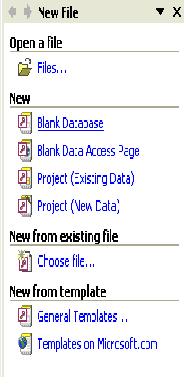
2. Setelah masuk ke MS. Access pilihlah Blank Database
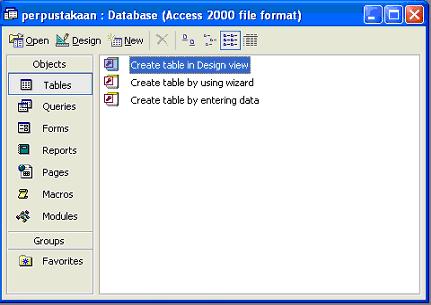
3. Membuat Tabel Anggota didalam Database Perpus .
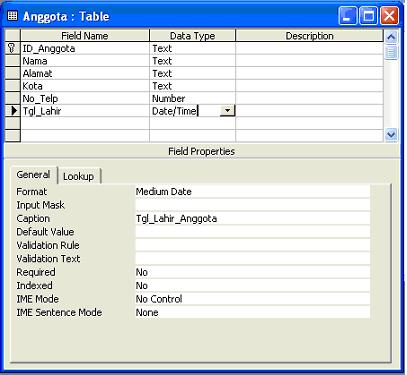
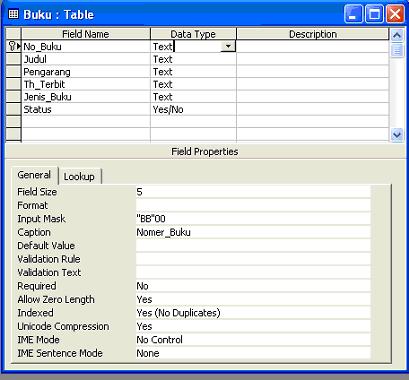
output tabel anggota

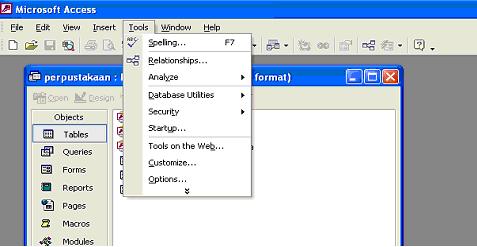
2. Kemudian masukkan semua tabel yang ada
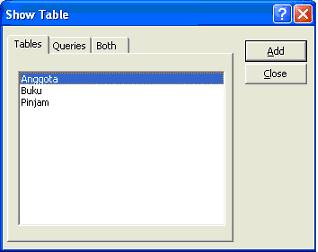
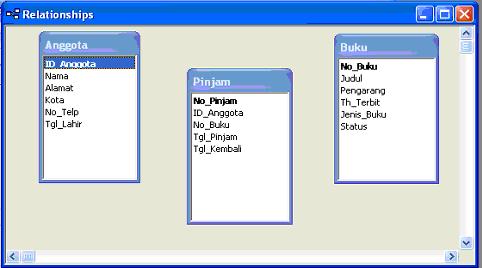
Setelah semua tabel muncul maka buatlah relasi diantara fied yang menjadi parent key dari tabel utama ke foreign key di tabel transaksi.
Jangan lupa mengeset jenis hubungan antara parent key dan foreign key dengan memberi tanda centang pada option “Enforce Referential Integrity”
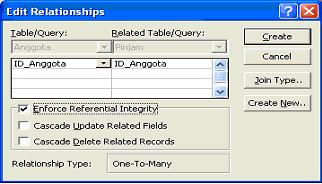
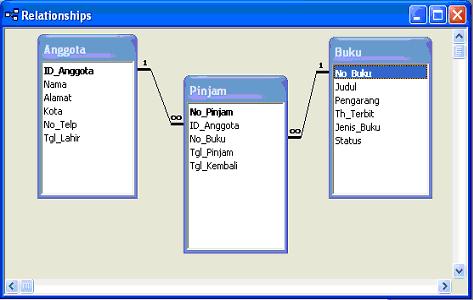
Catatan : Kedua field yang terhubung harus memiliki jenis data yang
sama (baik nama field, type field, ukuran field, dll)
Pengisian Tabel
Setelah database dan relasi antar tabelnya dibuat maka kita bisa mengisi field-field di dalam tabel dengan data yang ada. Berikut ini lankah-langkah pengisian tabel :
1. Pilihlah tabel yang akan diisi dengan data
2. Isikan data-data yang tersedia ke dalam field
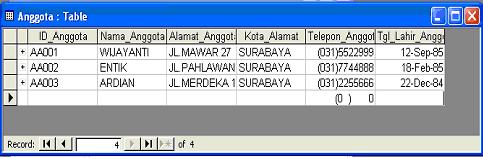
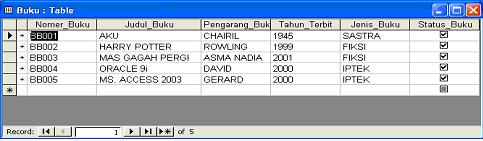
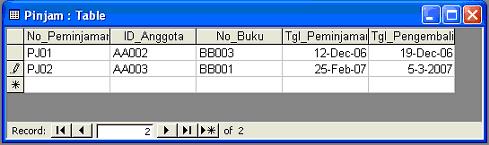
Catatan : Data yang diisikan pada ID_Anggota dan No_Buku di tabel
Pinjam harus sesuai dengan data yang ada di tabel Anggota
dan Tabel Buku. Jika tidak maka data tidak akan tersimpan

Tidak ada komentar:
Posting Komentar